


Entrada con el guión-materiales para un curso de YoSigoUGR
Las herramientas sencillas son las mejores y, a veces, las grandes olvidadas. Para nuestras operaciones básicas con datos, a veces no hace falta complicarse con R o Python. En este curso, pensado sobre todo para aquellos con menos habilidades, presentamos una introducción básica a Google Sheets. Repasaremos algunas de las operaciones y funciones que pondrán te inmediato a procesar, analizar, visualizar y disfrutar de tus datos.
Daniel Torres-Salinas
Empezando con nuestros datos
- Importar los datos. Para trabajar con datos en un fichero excel podemos importarlo directamente
- Trasnformar un fichero excel. Si tenemos el fichero dentro de una carpeta de drive lo habría y lo debemos
Manipulación básica de datos
- Datos > Ordenación: Es necesario aprender a ordenar. Lo habitual es seleccionar todos los elementos y ordenarlos por intervalo, estableciendo un encabezamiento previamente.
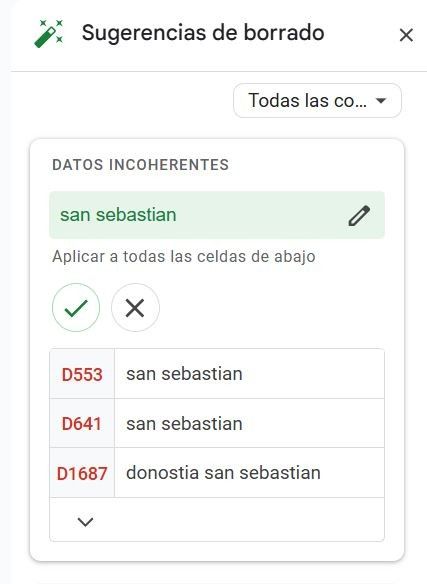
- Datos > Borrado de Datos > Sugerencias de borrado. Es una opción que nos permite normalizar los datos. Por ejemplo, unificándolas, probemos con la Columna City y veremos como automáticamente nos indica unificar “San Sebastian” y “Donosti San Sebastian” ofreciéndonos además un encabezamiento único
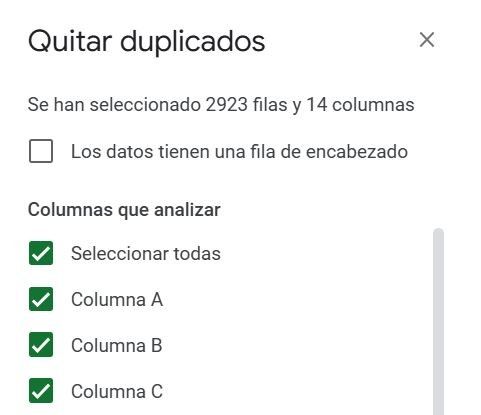
- Datos > Borrado de Datos > Quitar duplicados. Permite fácilmente quitar duplicados de una fila. Por ejemplo, vamos a llevarnos solamente la fila de organizaciones a una nueva hoja y apliquemos la función
- Datos > Dividir texto en columnas. permite separar contenido dentro de una celda en varias columnas según un delimitador específico (como comas, espacios, tabulaciones u otros símbolos). Es útil cuando se importan datos combinados en una sola celda y se requiere organizarlos por separado. Por ejemplo, con la Hoja Nombres vamos a crear dos columnas separadas Nombre y Apellido.
- Editar> Pegado especial > Transpuesto. Esta operación nos permite Intercambiar filas y columnas, si quieres colocar datos de columnas en filas, o viceversa, puedes hacerlo con esta opción . Por ejemplo, vamonos a la Hoja Areas y vamos a probar a transponer esa tabla.
Visualizar y comprender nuestros datos
- Presentar adecuadamente. Si queremos presentar adecuadamente una tabla debemos conocer algunas opciones básicas del Formato. Por ejemplo Ajustar Texto y Rotación nos ayudarán a mejorar la legibilidad de la Tabla y con Colores Alternos podemos darle un poco de colorido.
- Inmovilizar encabezados al desplazarse ¿Estás trabajando en un plan de proyecto detallado con tu equipo o introduciendo una gran cantidad de datos de tus cuentas? Mantén los encabezados de columna fijos en Hojas de cálculo para saber siempre qué datos estás viendo.
- Datos > Vista agrupación: Crear una vista de agrupación en Google Sheets permite organizar y resumir datos de manera eficiente, facilitando el análisis y la presentación de información. Ojo aquí tenemos que selecionar antes las columnas
- Datos > Filtros y control de filtros: se puede hacer como siempre con la opción de filtros pero también creando un control de filtros. Un control de filtros en Google Sheets permite filtrar y visualizar subconjuntos específicos de datos sin modificar el conjunto original. Facilita el análisis interactivo al mostrar solo la información relevante según criterios definidos.
- Datos > Estadística de columna . La estadística de columna en Google Sheets proporciona un resumen rápido de los datos numéricos de una columna. Incluye métricas como promedio, recuento, mínimo, máximo y desviación estándar. Facilita el análisis descriptivo sin necesidad de fórmulas complejas y ayuda a identificar patrones, tendencias y valores atípicos.
- Formato > Formato condicional. Esta herramienta facilita la visualización de patrones y tendencias en los datos al resaltar celdas según reglas definidas, como valores superiores a un número, texto específico o fechas dentro de un rango. Por ejemplo de la columna publications vamos a ver las universidades con más de 50 publicaciones, añadimos aquellas con más de 2000 citas y añadimos wiki con más de 100
- Insertar > Tabla dinámica. Facilitan la agrupación, filtrado y organización de datos mediante operaciones como sumas, promedios, recuentos y más. Las tablas dinámicas son interactivas y permiten reorganizar datos sin modificar el original. Son ideales para descubrir patrones, tendencias y generar informes personalizados. Probemos a crear una tabla
- Insertar > Cronología. La cronología en Google Sheets permite visualizar datos con fechas de manera interactiva y ordenada. Esta herramienta facilita representar secuencias temporales, como eventos o tareas, ayudando a identificar patrones, tendencias y solapamientos. Vamos nosotros con la hoja fechas a crear una cronología
- Insertar > Gráfico. Google Sheets generará automáticamente un gráfico sugerido, que puedes personalizar con distintos tipos, como columnas, líneas, circulares o barras. Desde el editor de gráficos, puedes ajustar títulos, leyendas, colores y ejes para adaptarlos a tus necesidades.
Control de los datos y Superceldas
- Insertar > casilla de verificación. Las casillas de verificación en Google Sheets permiten agregar opciones interactivas de verdadero/falso o sí/no, facilitando la gestión de listas o tareas
- Datos > Validación de datos. La validación de datos en Google Sheets permite restringir las entradas en celdas según criterios específicos. Garantiza que los datos ingresados cumplan con reglas predefinidas. Esta función ayuda a mantener la integridad.
- En criterios > Puede ser un formato de Menú despegable: Verdadero con Verde y Falso con Rojo. Puede ser un Menú despegable con un intervalo: probar con una lista. Puede ser con criterios, por ejemplo, creamos un columna en la columna donde solo podemos insertar valores de entre el rango 1 y 3.
- En funciones avanzadas podemos introducir una advertencia o cambiar el aspecto
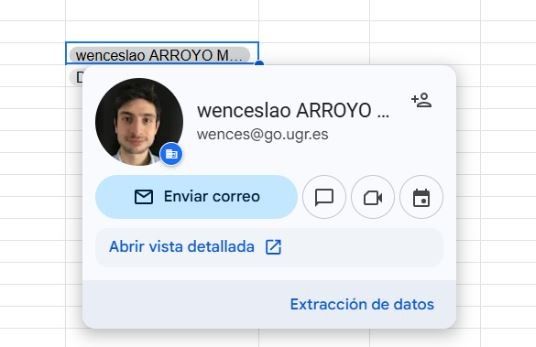
- Insertar> Chips inteligentes. Los chips inteligentes en Google Sheets permiten insertar elementos interactivos como personas, archivos, fechas, eventos y enlaces dentro de las celdas. Facilitan la colaboración y el acceso rápido a información relacionada. Para insertarlos, escribe @ seguido del tipo de chip, como @nombre para personas o @archivo para documentos de Google Drive. Son útiles para asignar tareas, vincular recursos y gestionar fechas sin salir de la hoja de cálculo, optimizando el flujo de trabajo y la organización.
Funciones
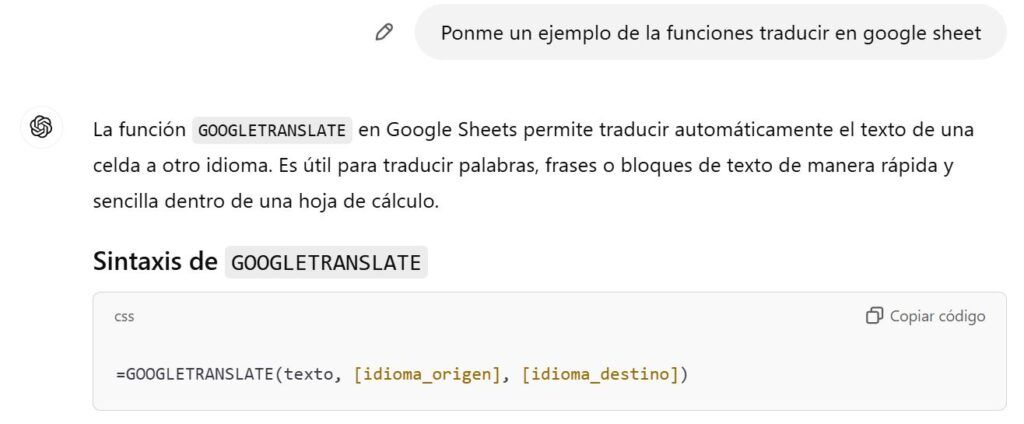
- Las funciones en Google Sheets son herramientas que permiten realizar cálculos, procesar datos y automatizar tareas. Existen funciones matemáticas como
SUMAyPROMEDIO, funciones lógicas comoSIyCONTAR.SI, y funciones de texto comoCONCATENARySUSTITUIR. También se incluyen funciones de fecha y hora (HOY,DIA), búsqueda y referencia (BUSCARV,INDICE), y estadísticas (MAX,MIN) o incluso traducción de textos - Para aprender a manejar funciones recomendamos el uso de ChatGPT
Algunas opciones de seguridad
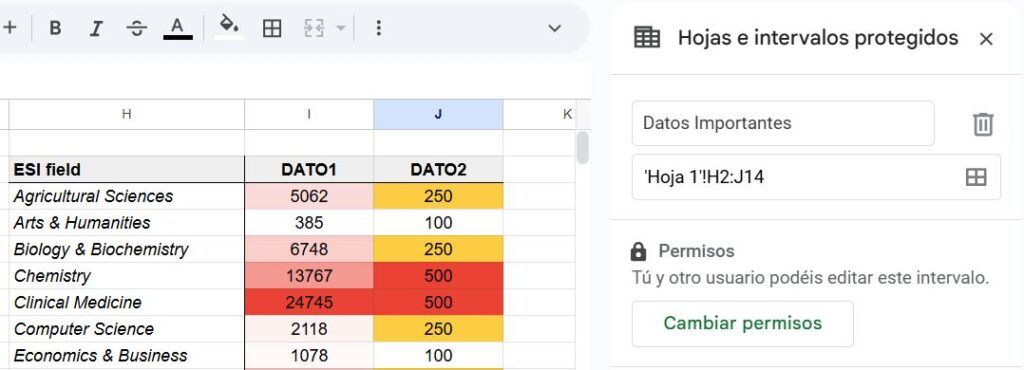
- Datos > Proteger hojas e intervalos (en menú datos). Proteger hojas e intervalos en Google Sheets permite restringir la edición de ciertas áreas del documento. Esta función es útil para evitar modificaciones no deseadas, garantizando la integridad de los datos. Se puede aplicar a una hoja completa o a rangos específicos, permitiendo definir quién puede editar el contenido.
- Herramientas > notificaciones condicionales> Las notificaciones condicionales en Google Sheets permiten recibir alertas automáticas cuando se cumplen ciertos criterios o condiciones. Estas notificaciones son útiles para el seguimiento de cambios importantes o datos críticos en tiempo real.
- Herramientas > Reglas de notificación. Muy parecida a la anterior, puedes recibir alertas por cambios en la hoja o envíos de formularios, con opción de frecuencia inmediata o diaria. Para notificaciones más específicas, utiliza Google Apps Script para crear alertas condicionales personalizadas, como avisos cuando se cumplan ciertos criterios en las celdas. Estas herramientas facilitan el seguimiento automatizado y eficiente de cambios importantes.
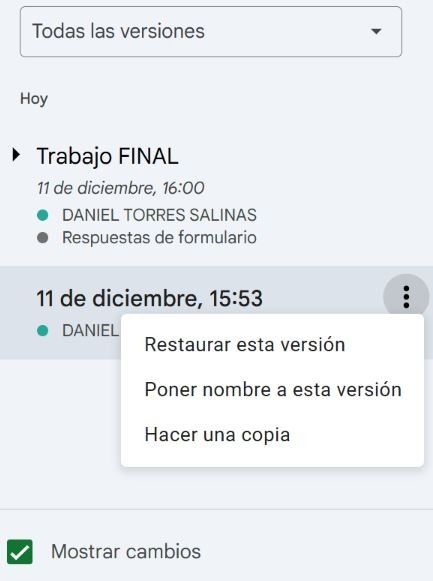
- Archivo > Historial de versiones. Permite ver y restaurar versiones anteriores del documento. Facilita el seguimiento de cambios realizados por distintos colaboradores, mostrando quién modificó qué y cuándo. Además, puedes asignar nombres a versiones específicas para identificarlas fácilmente y, si es necesario, revertir a una versión previa con un solo clic.
Miscelánea
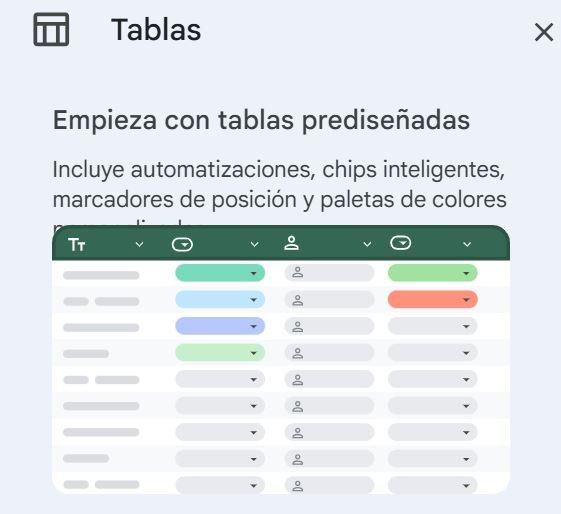
- Insertar > Tabla > Empieza con tablas prediseñadas (zona derecha). Nos permite acceder a unas tablas preconfiguradas que pueden ser útiles para acciones habituales (gestión de proyectos, organizadores de eventos, etc..). Suelen incluir automatizaciones y chips inteligentes
- Archivo > Descargar > PDF. Permite exportar y guardar la hoja de cálculo como un archivo PDF. Antes de descargar, puedes ajustar configuraciones como el rango de impresión, la orientación de la página, el tamaño del papel y los márgenes. Esta función es útil para compartir o imprimir documentos con un formato fijo y profesional.
- Archivo > Compartir > Publicar en la Web. Permite convertir hojas de cálculo en contenido accesible a través de una URL o un código embed. A diferencia de compartir archivos de forma colaborativa, esta función genera una versión estática y visualizable del documento.
- Herramientas > Crear formulario. Permite generar un formulario de Google vinculado automáticamente a la hoja de cálculo. Esta función es ideal para recopilar datos de manera estructurada, ya que todas las respuestas enviadas a través del formulario se registran directamente en la hoja seleccionada. El formulario se puede personalizar con preguntas de diferentes formatos (texto, selección múltiple, casillas, entre otros) y compartir mediante un enlace o insertarlo en páginas web. Además, cualquier cambio en el formulario se sincroniza automáticamente con la hoja